🏷 Lightroom Classic · workflow fotografa · porady macOS · obróbka RAW
Pracujesz na Macu, twój katalog Lightroom Classic siedzi na szybkim dysku wewnętrznym, a pliki RAW lądują na zewnętrznym dysku. Świetny workflow — dopóki nie zorientujesz się, że dysk systemowy nagle jest prawie pełny. W tym poradniku pokazuję, jak raz na zawsze rozwiązać problem kontroli rozmiaru katalogu Lightroom — z pomocą darmowego narzędzia SwiftBar i jednego skryptu powłoki, który sam się uruchamia co godzinę.
Dwa dyski, jeden workflow — klasyczna konfiguracja fotografa na Macu
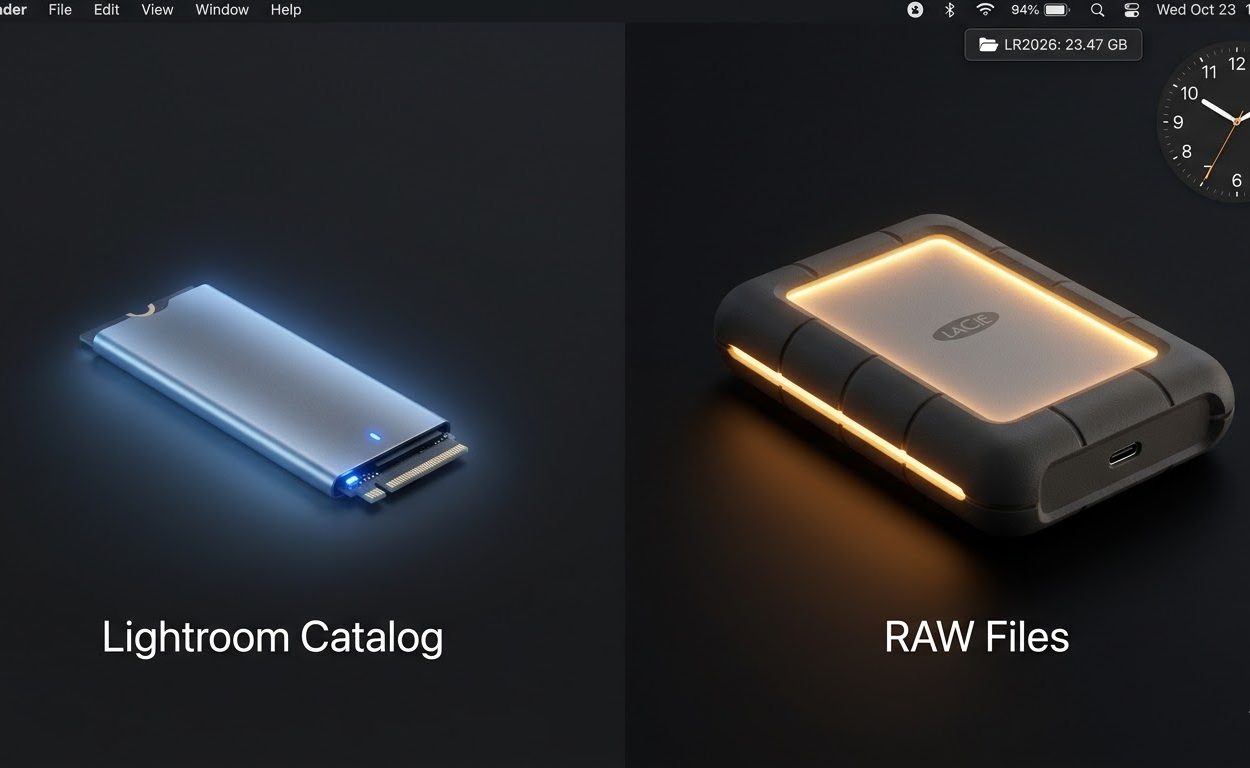
Podział na dwa dyski to jeden z najczęściej polecanych sposobów organizacji pracy z Lightroom Classic na komputerach Mac — i słusznie. Dysk wewnętrzny (zazwyczaj szybki SSD NVMe) obsługuje katalog, a pliki RAW trafiają na pojemny dysk zewnętrzny. Efekt? Lightroom śmiga, nawet przy dziesiątkach tysięcy zdjęć.
Na dysku wewnętrznym (szybki SSD) trzymasz:
- plik katalogu .lrcat — baza danych ze wszystkimi metadanymi, ocenami i historią edycji,
- smart previews (.lrdata) — skompresowane podglądy RAW do edycji offline,
- cache Camera Raw — pamięć podręczna przyśpieszająca renderowanie w module Develop,
- kopie zapasowe katalogu — automatyczne backupy tworzone przez Lightroom.
Na dysku zewnętrznym (duża pojemność):
- oryginalne pliki RAW ze wszystkich sesji — mogą zajmować terabajty, a dysk zewnętrzny zawsze możesz zastąpić większym.
Ten workflow sprawdza się doskonale — pod jednym warunkiem: musisz wiedzieć, ile miejsca aktualnie zajmuje twój katalog Lightroom. I tu pojawia się problem.
Ile miejsca zajmuje katalog Lightroom Classic — i dlaczego tak dużo?
Tutaj robi się ciekawie. Większość fotografów zakłada, że katalog Lightroom to jeden plik .lrcat — kilkaset MB, nic strasznego. Rzeczywistość jest zupełnie inna. Folder katalogu potrafi zająć od kilku do kilkudziesięciu gigabajtów, a w skrajnych przypadkach nawet więcej.
Główne pożeracze miejsca w katalogu Lightroom:Składnik katalogu Typowy rozmiar Kiedy rośnie? Plik .lrcat 0,5–5 GB Z każdą sesją, oceną i edycją Smart Previews (.lrdata) 5–25 GB Po każdym imporcie z opcją „Buduj smart previews” Previews Cache (podglądy 1:1) 10–60 GB (!) Przy przeglądaniu i edycji zdjęć Kopie zapasowe katalogu 2–20+ GB Co tydzień, jeśli nigdy nie czyścisz
Na 512 GB dysku SSD różnica między 8 GB a 60 GB zajętymi przez katalog Lightroom jest bardzo odczuwalna. A przy aktywnej pracy fotografa — ślubnej, portretowej czy krajobrazowej — katalog potrafi rosnąć zaskakująco szybko.
Lightroom zapełnił dysk — dlaczego zawsze dowiadujesz się za późno?
Standardowy sposób sprawdzenia rozmiaru folderu na Macu — Cmd+I lub kliknięcie prawym w Finderze — wymaga pamiętania o tym. A fotograf zaangażowany w edycję zdjęć, eksport dla klienta i prowadzenie mediów społecznościowych rzadko ma czas na regularne audyty dysku.
Efekt jest zawsze ten sam: pewnego dnia Lightroom zaczyna eksportować wolniej, wyrzucać błędy albo przestaje generować podglądy. Zaglądasz do Findera i widzisz, że na dysku systemowym zostało 4 GB wolnego miejsca.
Rozwiązanie jest prostsze niż myślisz: wystarczy, żeby Mac sam monitorował rozmiar folderu katalogu Lightroom i wyświetlał aktualny wynik zawsze w widocznym miejscu — w górnym pasku menu, obok zegara.
SwiftBar — darmowe narzędzie, które wyświetli rozmiar dowolnego folderu w menu barze macOS
SwiftBar to darmowa, otwarta aplikacja na macOS, która pozwala wyświetlić wynik dowolnego skryptu shell jako element paska menu — tak, jak bateria czy Wi-Fi. Możesz ją pobrać ze strony swiftbar.app lub zainstalować przez Homebrew.
Czym różni się od gotowych aplikacji do monitorowania dysku? Gotowe narzędzia pokazują zazwyczaj całkowite zajęcie dysku. SwiftBar z własnym skryptem pozwala śledzić konkretny folder — w naszym przypadku katalog Lightroom — i wyświetlać jego rozmiar w GB ze stałą aktualizacją.
Instrukcja krok po kroku — stały monitor katalogu Lightroom w menu barze
Cała konfiguracja zajmuje 5–10 minut. Potrzebujesz tylko Terminala (wbudowanego w macOS) i aplikacji SwiftBar.
Krok 1 — Pobierz SwiftBar
Wejdź na swiftbar.app i pobierz aplikację. Możesz też zainstalować przez Homebrew:
brew install --cask swiftbarKrok 2 — Sprawdź nazwę swojego użytkownika
Zanim przejdziesz dalej, sprawdź swoją nazwę użytkownika macOS — będziesz jej potrzebować w kolejnym kroku. Otwórz Terminal i wpisz:
whoamiTerminal zwróci Twoją nazwę użytkownika (np. jan, anna, fotografmac). Zapamiętaj ją — wszędzie w instrukcji gdzie widnieje TWOJANAZWA, zastąp ją tą wartością.
Krok 3 — Utwórz folder na katalog Lightroom i folder dla skryptów
W Terminalu utwórz folder na katalog Lightroom (jeśli jeszcze nie masz) oraz folder na pluginy SwiftBar:
mkdir ~/LR2026
mkdir ~/SwiftBar
Jeśli twój katalog Lightroom już istnieje w innym miejscu, pomiń tworzenie folderu — zapamiętaj tylko jego pełną ścieżkę (np. /Users/TWOJANAZWA/Dokumenty/Lightroom) i użyj jej w następnym kroku.
Krok 4 — Stwórz skrypt monitorujący
Otwórz Terminal i wpisz poniższą komendę. Kluczowy detal: fragment .60m. w nazwie pliku mówi SwiftBar, żeby odświeżał skrypt co 60 minut. Rozszerzenie .zsh jest ważne — macOS używa domyślnie powłoki zsh i SwiftBar współpracuje z nią lepiej niż z .sh.
nano ~/SwiftBar/LR2026_size.60m.zshWklej następującą treść. Zamień TWOJANAZWA na nazwę swojego użytkownika (tę z komendy whoami powyżej):
#!/bin/zsh
# <xbar.title>LR2026 Size</xbar.title>
# <xbar.version>v1.0</xbar.version>
# <xbar.desc>Shows size of LR2026 folder</xbar.desc>

FOLDER="/Users/TWOJANAZWA/LR2026"
SIZE=$(du -sm "$FOLDER" 2>/dev/null | awk '{printf "%.2f GB", $1/1024}')

echo "📁 LR2026: $SIZE"
echo "---"
echo "Folder: $FOLDER"
echo "Otwórz w Finderze | bash=open param1=$FOLDER terminal=false"
Zapisz plik: Ctrl+O, potwierdź Enterem, wyjdź przez Ctrl+X.
Krok 5 — Nadaj skryptowi uprawnienia i uruchom SwiftBar
chmod +x ~/SwiftBar/LR2026_size.60m.zshUruchom SwiftBar z folderu Aplikacje. Przy pierwszym starcie zapyta o folder z pluginami — wskaż ~/SwiftBar. Gotowe. W górnym pasku macOS pojawi się od razu:
📁 LR2026: 23.47 GBPo kliknięciu rozwija się menu z pełną ścieżką i opcją otwarcia folderu w Finderze. Rozmiar aktualizuje się automatycznie co godzinę — bez żadnej ingerencji z Twojej strony.
Krok 6 — Dodaj SwiftBar do autostartu
Żeby SwiftBar uruchamiał się automatycznie po każdym restarcie Maca: Ustawienia systemowe → Ogólne → Elementy logowania → kliknij + i dodaj SwiftBar z folderu Aplikacje.
Jak interpretować wynik i kiedy zrobić porządki w katalogu Lightroom
Masz teraz stały podgląd. Co z nim zrobić?Rozmiar Co robić? poniżej 10 GB Wszystko w porządku. Możesz spać spokojnie. 10–30 GB Normalny zakres przy aktywnej pracy. Rozważ wyczyszczenie podglądów 1:1 (Biblioteka → Podglądy katalogowe → Usuń podglądy 1:1). powyżej 30 GB Czas na porządki. Sprawdź folder Backups w katalogu — usuń stare kopie zapasowe, zostaw 2–3 ostatnie.
Jak zwolnić miejsce w katalogu Lightroom Classic — 4 konkretne sposoby
Wiesz już, ile zajmuje katalog. Jeśli za dużo — oto sprawdzone metody na odzyskanie gigabajtów:
- Usuń stare kopie zapasowe katalogu. Lightroom tworzy backup co tydzień i nigdy sam ich nie usuwa. Otwórz folder Backups wewnątrz folderu katalogu, posortuj po dacie i skasuj wszystko poza ostatnimi 2–3 kopiami. To najszybszy sposób na odzyskanie miejsca.
- Wyczyść podglądy 1:1. W Lightroom Classic: menu Biblioteka → Podglądy katalogowe → Usuń podglądy 1:1. Lightroom wygeneruje je ponownie gdy zajdzie potrzeba. Możesz też ustawić automatyczne usuwanie po 30 dniach w ustawieniach katalogu.
- Przemyśl politykę smart previews. Smart previews mają sens przy aktywnych projektach — gdy dysk zewnętrzny z RAW-ami jest odłączony, możesz edytować z poziomu podglądów. Po oddaniu projektu klientowi usuń smart previews dla tamtej sesji: zaznacz zdjęcia → Biblioteka → Podglądy → Usuń smart previews.
- Optymalizuj katalog regularnie. Menu Plik → Optymalizuj katalog to prosta operacja, która porządkuje bazę danych i może zmniejszyć rozmiar pliku .lrcat o kilkanaście procent — szczególnie jeśli dużo usuwasz i dodajesz zdjęcia.
Podsumowanie — mały skrypt, duży spokój
Workflow fotografa na Macu — katalog Lightroom Classic na szybkim SSD, pliki RAW na dysku zewnętrznym — to naprawdę eleganckie rozwiązanie. Jego jedyna słabość to brak wbudowanego monitora zajętości folderu katalogu.
SwiftBar z prostym skryptem zsh rozwiązuje ten problem raz na zawsze. Masz stały podgląd rozmiaru katalogu Lightroom w menu barze macOS, odświeżany co godzinę — bez żadnych dodatkowych kliknięć, bez przerywania pracy.
Konfiguracja zajmuje 5 minut. A to, że nigdy więcej nie doświadczysz momentu, gdy Lightroom odmawia eksportu bo skończyło się miejsce na dysku — bezcenne.
Sprawdź też jak skonfigurować myszkę Logitech MX Master 3 dla fotografa – przydatna konfiguracja klawiszy do pracy w Lightroomie.
Najczęściej zadawane pytania
Ile miejsca zajmuje katalog Lightroom Classic?
To zależy od liczby zdjęć i ustawień. Typowo katalog zajmuje od kilku do kilkudziesięciu GB — plik .lrcat to zazwyczaj 0,5–5 GB, ale smart previews i podglądy 1:1 mogą dodać kolejne 10–60 GB.
Gdzie trzymać katalog Lightroom na Macu?
Na dysku wewnętrznym SSD — katalog powinien być na najszybszym dostępnym nośniku. Oryginalne pliki RAW możesz trzymać na dysku zewnętrznym.
Jak zwolnić miejsce zajmowane przez Lightroom na Macu?
Usuń stare kopie zapasowe katalogu (folder Backups), wyczyść podglądy 1:1 oraz smart previews dla zakończonych projektów. Te trzy kroki mogą uwolnić od kilku do kilkudziesięciu GB.
Czy SwiftBar jest bezpieczny i darmowy?
Tak. SwiftBar to projekt open-source, dostępny bezpłatnie na swiftbar.app i GitHub. Nie zbiera danych, a każdy skrypt plugin możesz przejrzeć przed uruchomieniem.